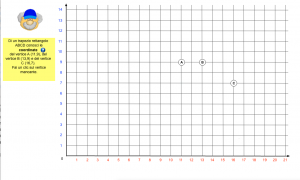
In questa sezione sono raccolte le app di geometria create da Alberto Battaini e Guido Gottardi (Officina GRA) riguardanti il piano cartesiano.
Per tornare alla raccolta completa delle app di geometria clicca qui.
Istruzioni per lo scaricamento e l’installazione delle app
In fondo alla descrizione di ciascuna app sono presenti i relativi link per scaricare l’esecutivo zippato per Mac o per Windows. Questa procedura riguarda solo lo scaricamento e l’installazione iniziale, ossia la prima apertura dell’app. Dopo la prima apertura, l’app si aprirà senza procedure intermedie.
- Per chi utilizza il sistema operativo Mac: scaricare l’app nome.app.zip e aprire lo zip. A seconda della versione del sistema operativo potrebbe essere necessario attivare l’app con una delle seguenti azioni: Doppio click oppure Click destro > Apri; potrebbe inoltre essere necessario ripetere l’operazione due volte.
- Per chi utilizza il sistema operativo Windows: scaricare l’app nome.exe.zip e aprire lo zip. Nel caso si apra una finestra di dialogo “PC protetto da Windows”, cliccare su “Ulteriori informazioni” e di seguito sul pulsante “Esegui comunque”. Se si apre una ulteriore finestra di dialogo “L’app che stai tentando di installare non è un’app verificata da Microsoft” cliccare su “Installa comunque”. Nel caso in cui la finestra della app non sia interamente visibile si consiglia di ridimensionare lo schermo al massimo al 125%.
Scarica l’app per Mac: Il coniglio e le sue tane.app |
Il coniglio e le sue tane
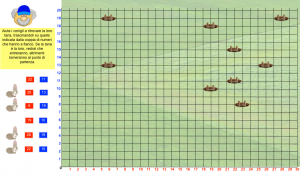
Età. 8 – 10 anni Descrizione. 6 conigli devono ritrovare la loro tana posta su un piano cartesiano in cui ascissa e ordinata sono colorate rispettivamente di rosso e di blu. Per aiutarli a raggiungerla si deve trascinare ciascun coniglio sulla tana che corrisponde alle coordinate indicate. In caso di errore il coniglio torna alla posizione di partenza e, con un clic sul pulsante di aiuto, vengono messi a disposizione un segmento orizzontale e uno verticale, mobili, che aiutano a ritrovare le coordinate richieste. Una volta ritrovate tutte le tane si passa a una nuova pagina che propone la stessa attività; questa volta però le tane non sono visibili. Le tane sono disposte in modo casuale sul piano cartesiano; ciò significa che a ogni inizio o ripartenza dell’attività cambiano posizione. |
|
Scarica l’app per Mac: Lo scoiattolo mangione.app |
Lo scoiattolo mangione
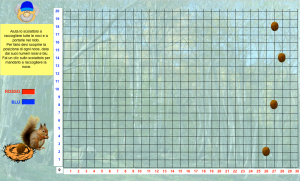
Età. 8 – 10 anni Descrizione. Attività simile a quella dei conigli che cercano le loro tane; questa volta è uno scoiattolo che va a raccogliere noci poste su piano cartesiano in cui ascissa e ordinata sono caratterizzate dal colore rosso e blu. Differenza: le coordinate non sono date ma devono essere inserite dall’allieva/o, poi basta un clic sullo scoiattolo che partirà a prendere la noce scelta. In caso di errore vengono messi a disposizione un segmento orizzontale e uno verticale, mobili, che aiutano a ritrovare le coordinate richieste. Le noci sono disposte in modo casuale sul piano cartesiano; ciò significa che a ogni inizio o ripartenza dell’attività cambiano posizione. Una pagina introduttiva aiuta a capire il funzionamento dell’attività. |
|
Scarica l’app per Mac: Trova il posto giusto.app |
Trova il posto giusto
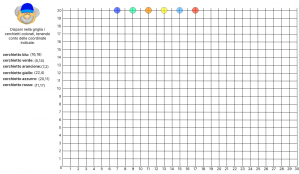
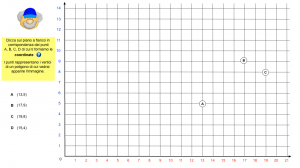
Età. 8 – 10 anni Descrizione. In questa attività si devono disporre 6 cerchietti di diverso colore nei punti indicati dalle coordinate di un piano cartesiano. In caso di errore vengono messi a disposizione un segmento orizzontale e uno verticale, mobili, che aiutano a ritrovare le coordinate richieste. Le coordinate dei cerchietti sono date in modo casuale; ciò significa che a ogni inizio o ripartenza dell’attività cambiano. L’attività è completata da una pagina in cui si formalizza il concetto di piano cartesiano e coordinate. |
|
Scarica l’app per Mac: Percorsi su griglia.app |
Percorsi su griglia
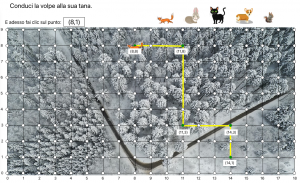
Età. 8 – 10 anni Descrizione. In questa attività bisogna aiutare alcuni animali a raggiungere il loro obiettivo; ci sono 5 percorsi, con animali e obiettivi diversi. Per portare a termine il compito bisogna fare clic su punti del piano cartesiano indicati di volta in volta; ne scaturiscono così percorsi che portano a raggiungere i singoli obiettivi. |
|
Scarica l’app per Mac: Trova la posizione.app |
Trova la posizione
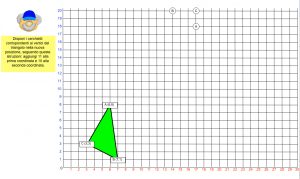
Età. 9 – 11 anni Descrizione. In questa attività si lavora su un piano cartesiano in cui ascissa e ordinata sono caratterizzate dal colore rosso e blu. Viene presentato un triangolo di cui sono indicate le coordinate dei vertici; si chiede di trovare la nuova posizione del triangolo aggiungendo un numero all’ascissa e un numero all’ordinata di ogni vertice. I cerchietti A, B, C devono essere disposti nella nuova posizione dei vertici, posizione che verrà controllata. In caso di errore vengono messi a disposizione un segmento orizzontale e uno verticale, mobili, che aiutano a ritrovare le coordinate richieste. |
Scarica l’app per Mac: Trova le coordinate.app |
Trova le coordinate
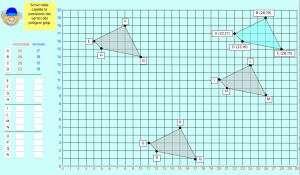
Età. 9 – 11 anni Descrizione. In questa attività si lavora su un piano cartesiano in cui ascisse e ordinate sono caratterizzate dal colore rosso e blu. La scheda presenta un quadrilatero azzurro con le coordinate dei suoi quattro vertici e tre nuove posizioni che potrebbe assumere; a ogni inizio o ripartenza dell’attività le posizioni dei tre triangoli grigi cambiano. Si chiede di indicare le coordinate dei loro vertici nelle nuove posizioni. In caso di errore vengono messi a disposizione un segmento orizzontale e uno verticale, mobili, che aiutano a ritrovare le coordinate richieste. |
Scarica le app per Mac: Scopri la figura 1.app, Scopri la figura 2.app
|
Scopri la figura 1 e 2
Età. 9 – 11 anni Descrizione. In entrambe le app si lavora su un piano cartesiano in cui ascissa e ordinata sono caratterizzate dal colore rosso e blu. In Scopri la figura 1 ogni scheda propone le coordinate dei vertici di un poligono; con un clic sui punti corrispondenti del piano, appaiono i vertici indicati da un cerchietto. Una volta trovati tutti i vertici, il pulsante “Controllo” mostra la figura ottenuta e il suo nome, e permette di riprovare o di andare alla pagina successiva; a ogni inizio o ripartenza dell’attività le posizioni cambiano. In caso di errore vengono messi a disposizione un segmento orizzontale e uno verticale, mobili, che aiutano a ritrovare le coordinate richieste. In Scopri la figura 2 in ogni scheda viene indicato di quale poligono si tratta e le coordinate di alcuni vertici; l’allievo/a deve scoprire la posizione degli altri vertici. Una volta trovati tutti i vertici il pulsante “Controllo” mostra la figura ottenuta e permette di riprovare; a ogni ripartenza dell’attività le posizioni cambiano. In caso di errore vengono messi a disposizione un segmento orizzontale e uno verticale, mobili, che aiutano a ritrovare le coordinate richieste. |